
 Категории
 Прогнозы
 Все монеты
 Курсы
Курсы Криптобот 💎
 Калькулятор
 Отзывы о криптовалютах
 Ближайшие аирдропы криптовалют
 AML-проверка
 По странам
 На русском языке
 Белорусские
 Украинские
 Американские
 Японские
 Корейские
 Китайские
 Турецкие
 Казахстанские
 Мониторинг обменников
 Криптокарты 💎
 Приложения для обмена
 Другие рейтинги
 Инфографика
 NFT
NFT DeFi
DeFi Мероприятия
 Регулирование
 Криптопроекты
 Безопасность
 Институциональные инвесторы
 Майнинг
 Эксперты
 Инвестирование
 Интервью
 Эфириум
 Эксперимент
 Купить оборудование для майнинга
 Онлайн-калькулятор доходности майнинга
 Доходность асиков и цена
 Майнинговые компании
 Книги про майнинг криптовалют
 Индекс страха и жадности
 Календарь листинга криптовалют на биржах
 Календарь ICO
 Рейтинг IDO-площадок
 Халвинг Биткоина
 Рынок NFT
 Академия криптовалют
 Телеграм-каналы про криптовалюту
 Аккаунты о крипте в Twitter
 Вопросы и ответы
 Закон
Закон Обратная связь
 Редакция
 Книга о криптовалюте
 Пожаловаться на биржу
 Обучение арбитражу криптовалют
 Комьюнити
 Блоги
Блоги Форум
Форум Топ-100 СМИ
Лучшие криптобиржи
Отзывы
Цена BTC
Объем за 24 ч

История транзакций на Bybit помогает пользователю проверить движение средств и выполненные торговые операции: пополнение, вывод, обмен, исполнение ордеров. Записи находятся в разных разделах, поэтому для поиска конкретной транзакции важно определить ее тип или вспомнить дату проведения.
Начинающие трейдеры часто пытаются найти историю вывода средств во вкладке со спотовой торговлей. Но на Bybit все операции для удобства разделяются на две большие группы, и информация о них находится в разных местах:
Платформа предоставляет доступ к истории через веб-версию и мобильное приложение. Интерфейс адаптирован под быстрый поиск операции: имеются фильтры по активу, типу, статусу и дате.
Для поиска внешних транзакций используется раздел управления активами. Порядок действий для просмотра пополнений и вывода средств в веб-версии:
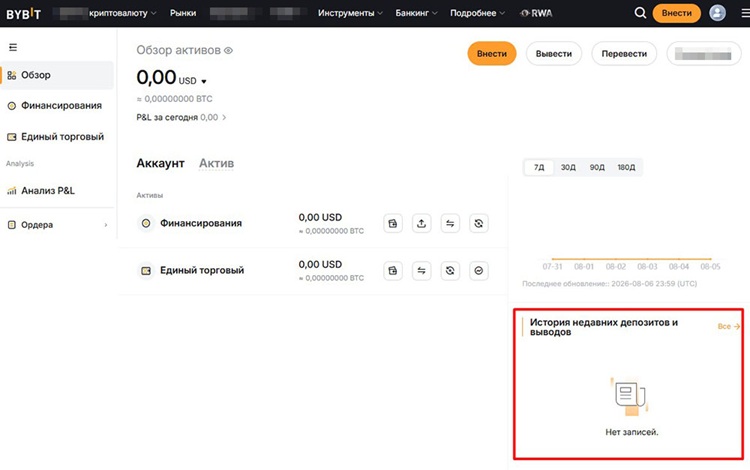
В списке фиксируются дата, сумма, сеть, комиссия и TxID (хеш транзакции). Чтобы отфильтровать определенный вид операции, надо нажать на надпись «Все». Откроется новая вкладка, в которой транзакции распределены по разделам: «Внести», «Вывести», «Фиат», «Покупка в один клик», «Карта», P2P.
Со смартфона поиск нужного раздела немного отличается. Посмотреть историю вывода из Байбита в мобильном приложении можно так:
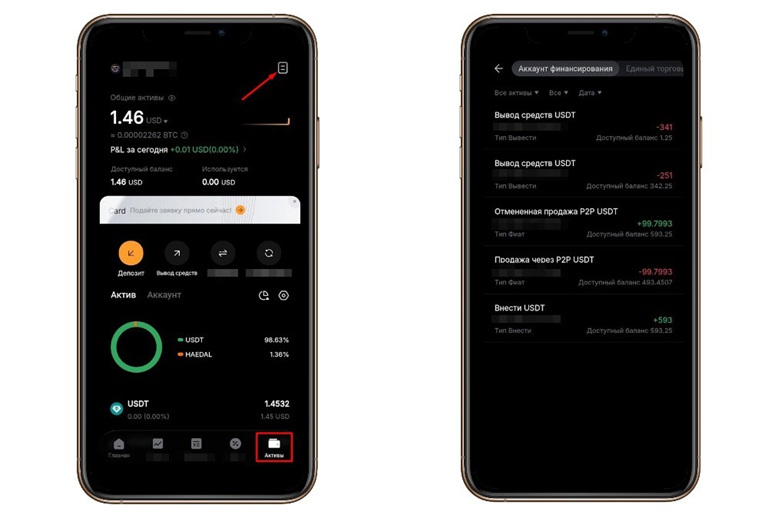
Операции здесь учитываются отдельно от спотового рынка, так как расчеты фиатными валютами проводятся вне биржи. Чтобы посмотреть историю P2P-сделок на Bybit, необходимо:

На многих криптобиржах используются упрощенные способы переводов между трейдерами и собственными...

На международной бирже представлены актуальные монеты и цифровые продукты. Для приобретения...

Если при переводе криптовалюты указать неправильный адрес или выбрать неверную сеть, средства...
Активные и закрытые позиции отображаются в торговом терминале. Чтобы их найти, необходимо:
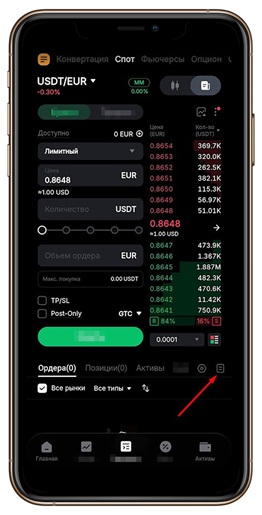
В мобильном приложении историю можно найти в разделе «Торговля». При открытии вкладки с любым видом трейдинга в нижней части страницы отобразится иконка журнала операций.
Для перемещения между субсчетами и разными типами аккаунтов (например, «Единый торговый» и «Финансирования») используются внутренние переводы без комиссии. Конвертация позволяет обменять одну монету на другую по установленному биржей курсу.

Пройди опрос и получи в подарок скидку на торговую комиссию и книгу о криптовалюте
Все эти операции фиксируются в разделе «Активы» во вкладке «История». Для их поиска нужно выбрать тип «Перевод» или «Обмен».
Иногда для ведения личного учета или подачи декларации в госорганы требуется скачать историю в виде файла. Биржа предлагает два формата документа.
| Тип файла | Где используется | Особенности | Где скачать |
|---|---|---|---|
| CSV | Excel, Google-таблицы, сайты госорганов и компаний | Универсальный формат, содержит данные по каждой сделке, удобно фильтровать информацию по дате | Страница «Экспорт данных» |
| Официальная распечатка, архивное хранение данных | Подходит для визуальной проверки общего результата за месяц | Страницы «Единый торговый аккаунт» и «Экспорт данных» |
Экспорт данных можно делать до 50 раз за месяц. История транзакций на Байбите на телефоне недоступна для скачивания. Экспортировать документ можно только из веб-версии сайта. Пошаговое руководство по скачиванию:
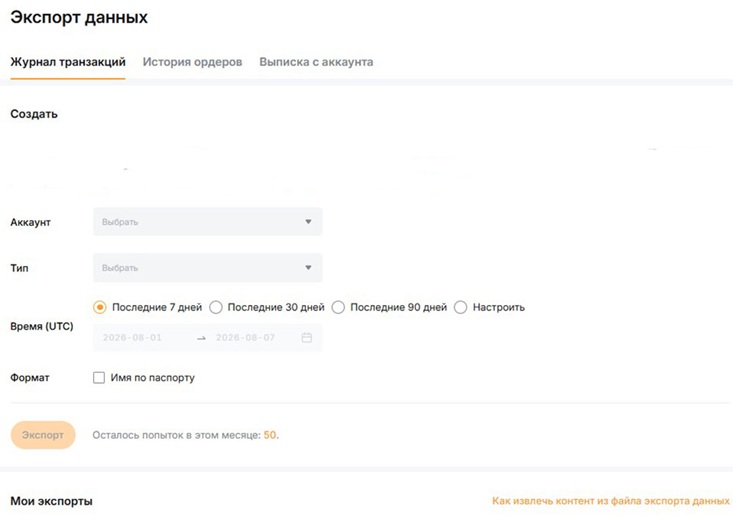
Обработка запроса на экспорт данных занимает от 1 до 3 дней. Как только документ будет готов, станет активной кнопка загрузки, а на e-mail пользователя придет письмо от биржи. Можно настроить ежемесячный, еженедельный или ежедневный отчет, тогда он будет формироваться в течение одного рабочего дня. Ссылка на скачивание останется доступной на протяжении недели.
Да. Пользователи могут экспортировать данные за последние два года, но не за весь срок сразу, а периодами до 6 месяцев.
Заголовки столбцов в экспортированном файле всегда остаются на английском языке для унификации формулировок.
Эта функция недоступна из-за правил безопасности биржи и требований AML/KYC.
Вознаграждения отображаются в разделе активов как неторговые операции с указанием источника поступления средств.
Нужно внимательно проверить дату, счет и тип операции. Если запись отсутствует, следует обратиться в службу поддержки, указав ID транзакции и время ее проведения.














 Монеты
 Обменники
 Вход/регистрация
 Прогнозы
 Форум
Форум