
 Категории
 Прогнозы
 Все монеты
 Курсы
Курсы Криптобот 💎
 Калькулятор
 Отзывы о криптовалютах
 Ближайшие аирдропы криптовалют
 AML-проверка
 По странам
 На русском языке
 Белорусские
 Украинские
 Американские
 Японские
 Корейские
 Китайские
 Турецкие
 Казахстанские
 Мониторинг обменников
 Криптокарты 💎
 Приложения для обмена
 Другие рейтинги
 Инфографика
 NFT
NFT DeFi
DeFi Мероприятия
 Регулирование
 Криптопроекты
 Безопасность
 Институциональные инвесторы
 Майнинг
 Эксперты
 Инвестирование
 Интервью
 Эфириум
 Эксперимент
 Купить оборудование для майнинга
 Онлайн-калькулятор доходности майнинга
 Доходность асиков и цена
 Майнинговые компании
 Книги про майнинг криптовалют
 Индекс страха и жадности
 Календарь листинга криптовалют на биржах
 Календарь ICO
 Рейтинг IDO-площадок
 Халвинг Биткоина
 Рынок NFT
 Академия криптовалют
 Телеграм-каналы про криптовалюту
 Аккаунты о крипте в Twitter
 Вопросы и ответы
 Закон
Закон Обратная связь
 Редакция
 Книга о криптовалюте
 Пожаловаться на биржу
 Обучение арбитражу криптовалют
 Комьюнити
 Блоги
Блоги Форум
Форум Топ-100 СМИ
Как добавить сеть Polygon в MetaMask
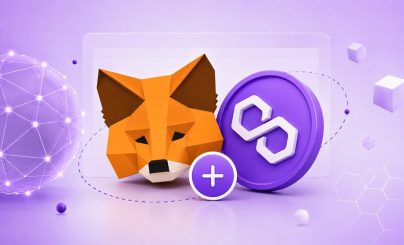
Для работы с децентрализованными приложениями (dApps) владельцы криптокошельков выбирают масштабируемые решения Ethereum. Одним из самых востребованных считается Polygon. Подключение этого блокчейна открывает доступ к сотням DeFi-протоколов, игровых платформ и NFT-маркетплейсов. Далее рассказывается, как добавить сеть Polygon в MetaMask разными способами.
- Информация о сети Polygon
- Инструкция, как добавить сеть Polygon в MetaMask
- Установка кошелька MetaMask
- Создание или импорт кошелька
- Добавление сети Polygon
- Вручную
- Автоматически
- В мобильное приложение MetaMask
- С помощью ChainList
- Добавление токенов в сети Polygon
- Комиссии сети
- Преимущества использования сети Polygon в MetaMask
- FAQ
Информация о сети Polygon
Ранее блокчейн Polygon работал под названием Matic Network. Это масштабируемое решение для сети Ethereum, запуск которого произошел в 2020 году. Главная задача платформы — снижение нагрузки на основную сеть и уменьшение затрат на оплату газа при проведении транзакций. Сайдчейн совместим с Ethereum Virtual Machine (EVM), что позволяет легко переносить существующие dApps и смарт-контракты.
| Характеристика | Значение |
|---|---|
| Полное название сети | Polygon Mainnet |
| Тип сети | Sidechain / L2 |
| Время блока | Около 2 секунд |
| Chain ID | 137 |
| Механизм консенсуса | Proof-of-Stake |
Нативный токен сети MATIC используется для оплаты комиссий и участия в управлении протоколом. В 2024 году при обновлении экосистемы он был переименован в POL.
Инструкция, как добавить сеть Polygon в MetaMask
Процесс подключения сети состоит из нескольких последовательных шагов:
- Установки кошелька.
- Создания или импорта аккаунта.
- Добавления в него Polygon.
Новичкам рекомендуются автоматические способы. Опытным пользователям подойдет ручная настройка, при которой каждый параметр проверяется самостоятельно.









Установка кошелька MetaMask
Для установки необходимо:
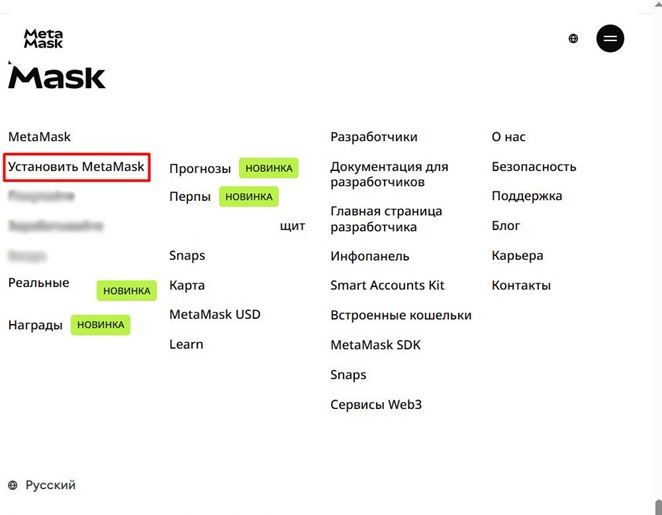
- Перейти на официальный сайт кошелька, нажать на кнопку или надпись «Установить MetaMask».
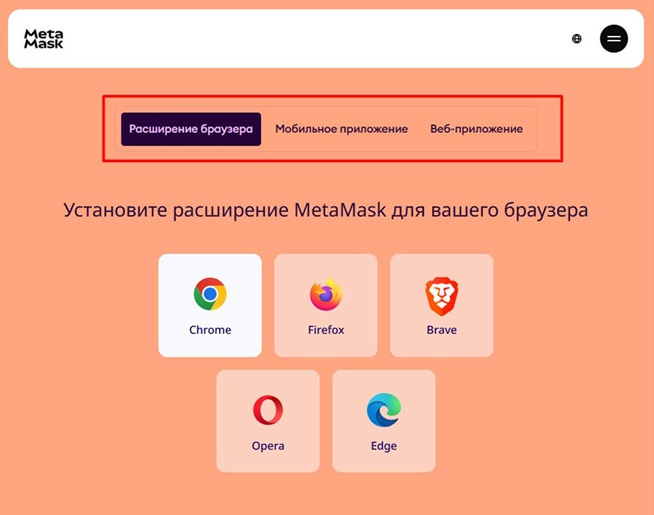
- Выбрать расширение (Chrome, Firefox, Brave, Edge, Opera) или приложение (Android, iOS или APK). Также доступна веб-версия.
- Скачать приложение или добавить расширение в браузер. Веб-версия сразу открывается на сайте, и никакие манипуляции проводить не требуется.
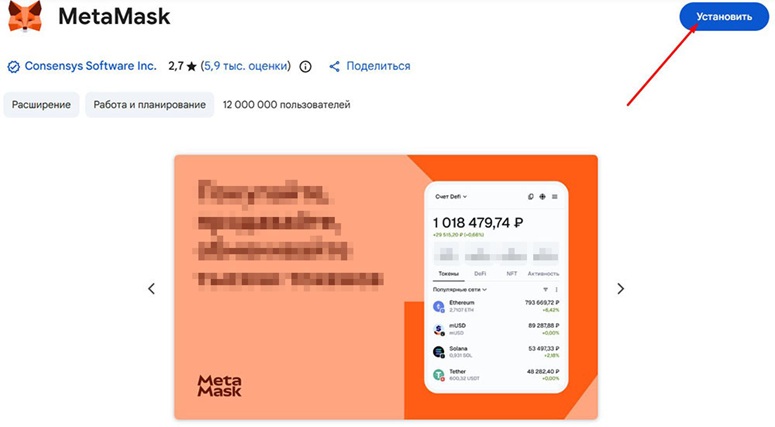
Скачивать приложения рекомендуется с официального сайта кошелька, хотя они доступны в Google Play и App Store. Кроме оригинальных программ, в магазинах встречаются продукты с похожими иконками, но под ними может скрываться вредоносный софт.
Перед скачиванием расширений следует убедиться, что браузер обновлен до последней версии. После удачного завершения установки на панели должна появиться иконка с лисой (символом кошелька).
При работе с блокчейном управление кошельком и сохранность данных полностью зависят от...
В MetaMask нет ограничения по количеству адресов на одном устройстве. Ввиду этого у многих...
Популярный криптовалютный кошелек MetaMask предлагает пользователям самостоятельно контролировать...
Создание или импорт кошелька
Для подключения Polygon нужно иметь активный аккаунт. Для этого создается новый кошелек или импортируется существующий. Оба варианта занимают не более 1-2 минут.
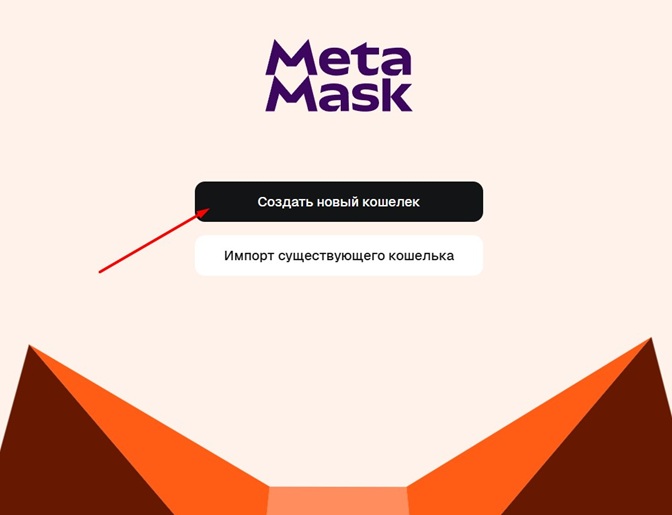
Для добавления нового адреса необходимо:
- Нажать на кнопку «Создать новый кошелек».
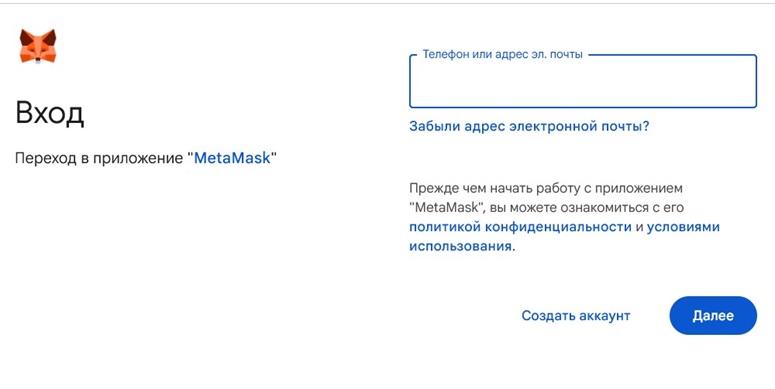
- Выбрать «Продолжить с помощью Google или Apple».
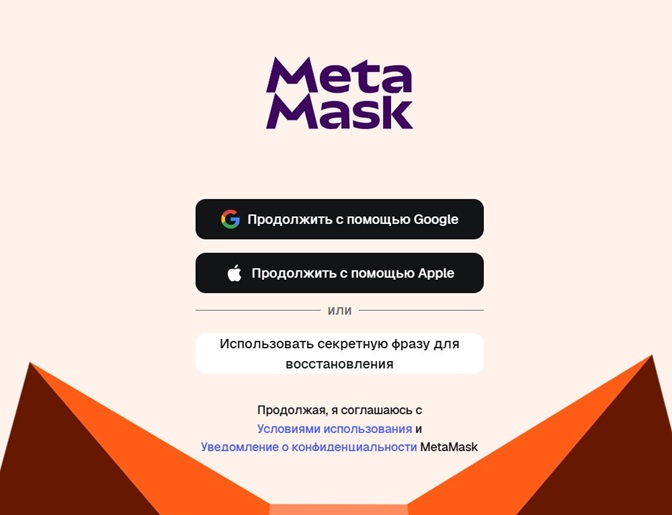
- Войти в аккаунт
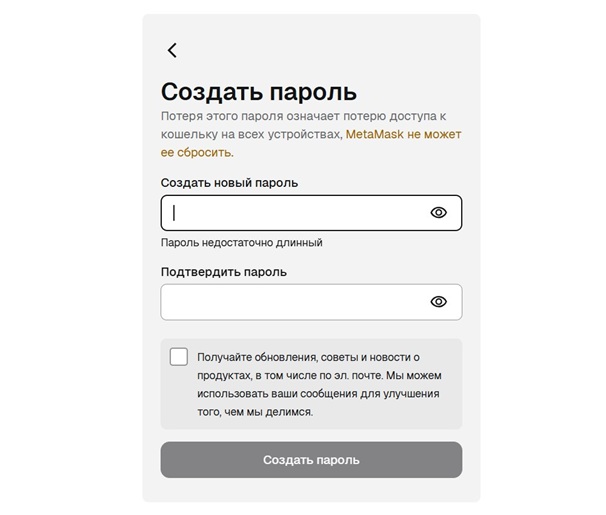
- Установить надежный пароль, состоящий из цифр, букв и спецсимволов.
- Сохранить seed-фразу.
Для авторизации в аккаунте, который имеется у пользователя, необходимо выбрать «Импорт существующего кошелька». Затем нужно ввести сохраненную seed-фразу и указать новый пароль. Секретные слова лучше не хранить на устройстве, а переписать на лист бумаги и спрятать в надежном месте.
Добавление сети Polygon
Существует 4 способа подключения Polygon: ручной, автоматический, через мобильное приложение и ChainList. Далее предложены пошаговые инструкции для каждого варианта.
Вручную
Как вручную подключить Polygon Network в кошелек MetaMask:
- В меню выбрать раздел «Сети».
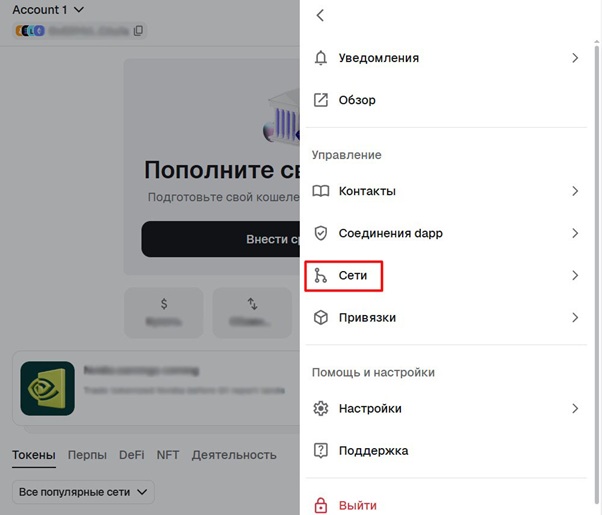
- Нажать на кнопку «Добавить пользовательскую сеть».
- Заполнить форму и нажать на «Сохранить».
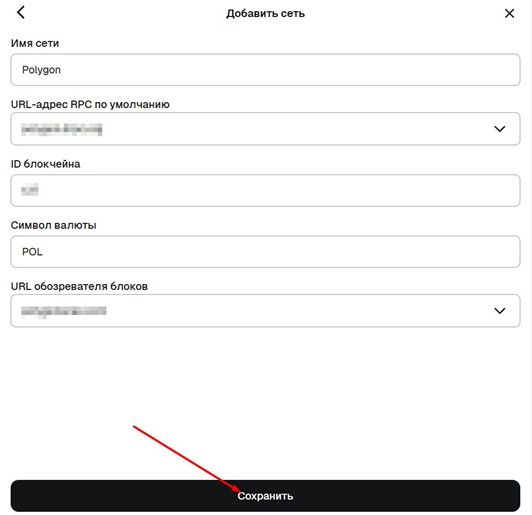
В таблице с настройками указаны параметры, которые нужно скопировать и вставить в соответствующие строки.
| Поле | Значение |
|---|---|
| Имя сети | Polygon |
| URL-адрес RPC по умолчанию | https://polygon.drpc.org |
| ID блокчейна | 137 |
| Символ валюты | POL |
| URL обозревателя блоков | https://polygonscan.com |
Автоматически
Некоторые децентрализованные приложения позволяют подключать сеть автоматически. Порядок действий:
- Открыть сайт DeFi-сервиса или NFT площадки.
- Подключить MetaMask.
- Перейти в раздел Popular custom networks или подобный.
- Подтвердить подключение к Polygon.
- Дать разрешение на добавление новых параметров.
В мобильное приложение MetaMask
Процесс идентичен версии для ПК. Подключение выполняется по следующему алгоритму:
- Перейти в меню мобильного приложения.
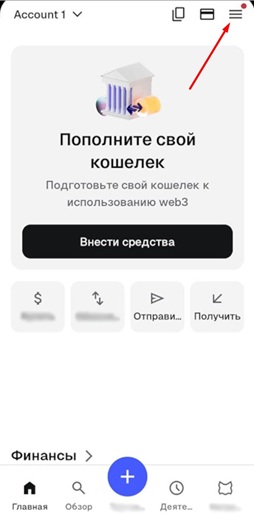
- Выбрать раздел «Сети».
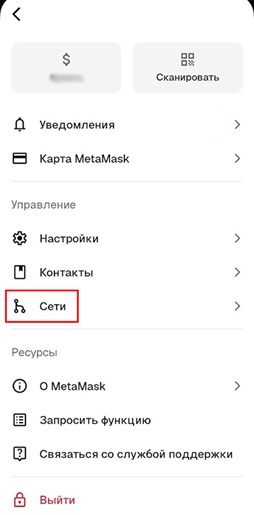
- Тапнуть по «Добавить сеть».
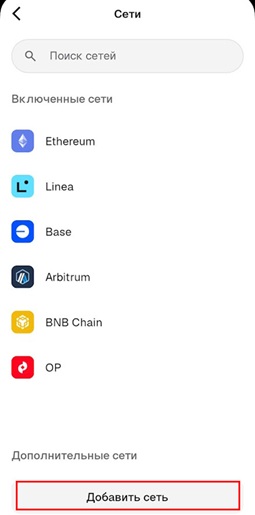
- Ввести необходимые значения, которые указаны в таблице для браузерного расширения.
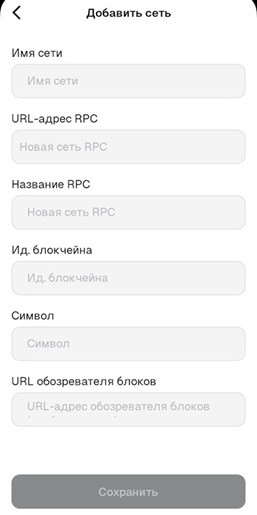
- Сохранить настройки.
С помощью ChainList
ChainList — это агрегатор совместимых EVM-сетей, позволяющий добавлять блокчейны в один клик. Пошаговая инструкция:
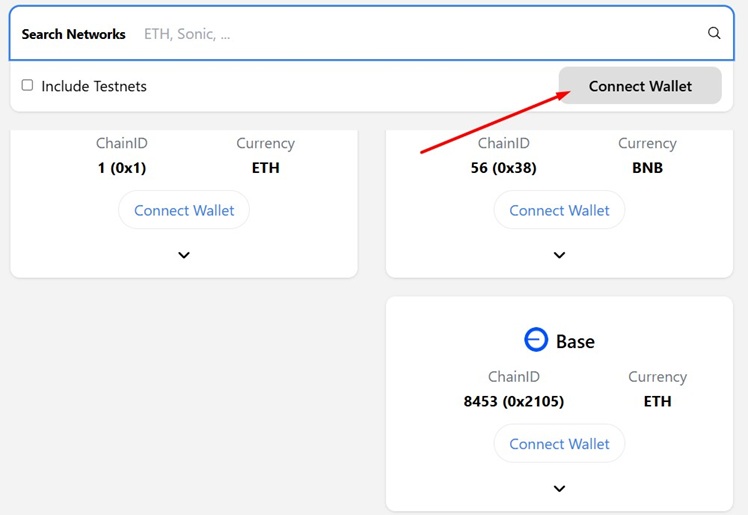
- Перейти на официальный сайт ChainList и кликнуть по кнопке Connect Wallet.
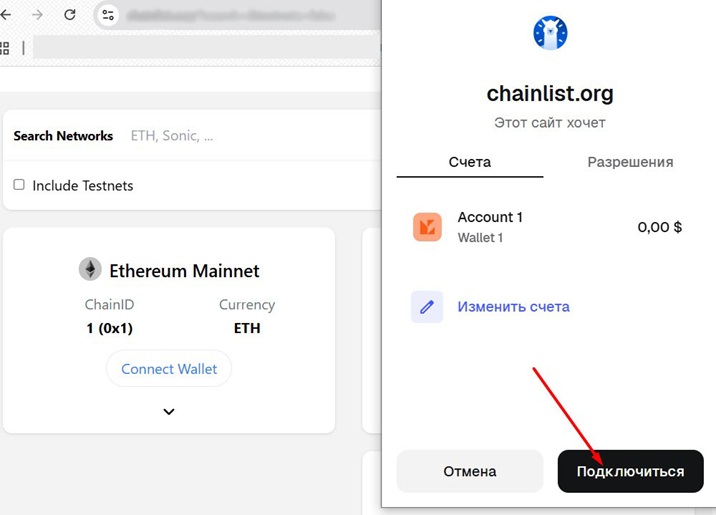
- Нажать на кнопку «Подключиться».
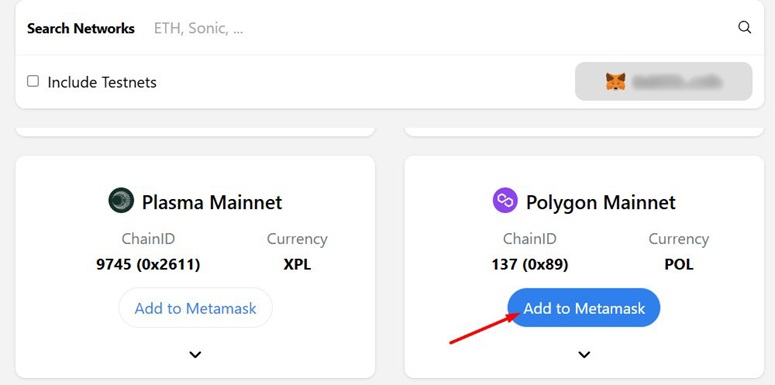
- Найти Polygon и нажать на Add to MetaMask.
- Подтвердить запрос от ChainList.
Если в браузер добавлено несколько криптокошельков, то на сайте по умолчанию может выбираться не тот (например, Trust Wallet). Нужно зайти в управление расширениями и отключить лишние.
Пройди опрос и получи в подарок скидку на торговую комиссию и книгу о криптовалюте
Добавление токенов в сети Polygon
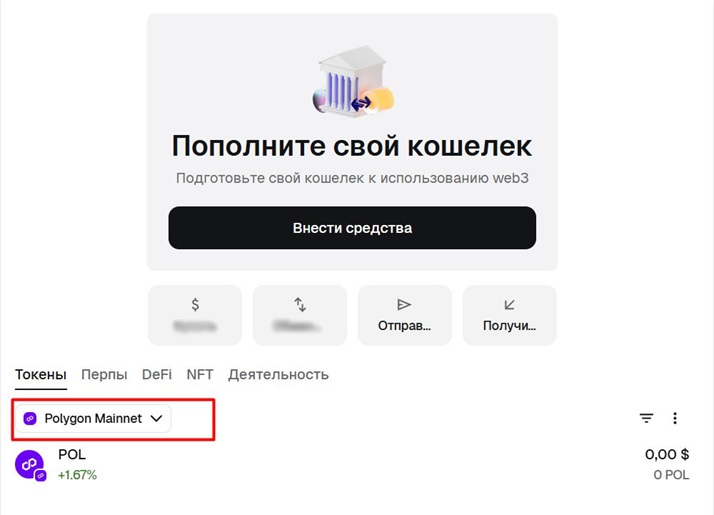
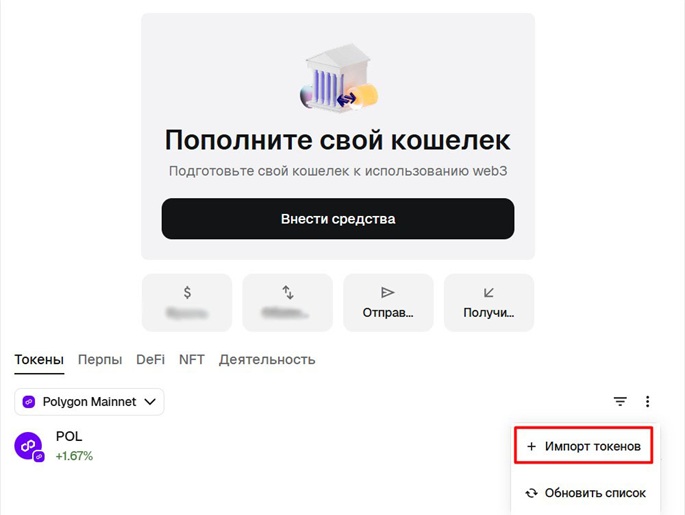
Когда удалось добавить сеть Polygon в Метамаск, баланс POL отобразится автоматически. Но другие токены (например, USDC, DAI, LINK) придется импортировать самостоятельно. Для этого необходимо:
- Убедиться, что в настройках выбран Polygon.
- Открыть вкладку «Импорт токенов».
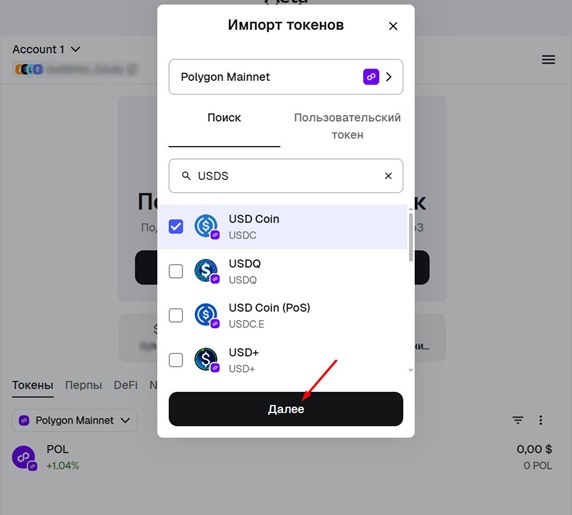
- Ввести в поиск название, выбрать нужный токен и нажать на «Далее».
- Подтвердить импорт.
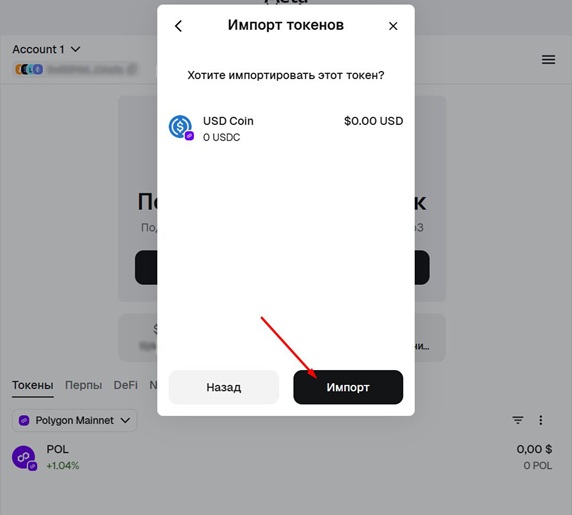
Если нужный токен не находится через поиск, его можно добавить вручную по адресу смарт-контракта из официального источника. Перед импортом рекомендуется проверить, что монета выпущена именно в сети Polygon, иначе актив не появится в кошельке.
Комиссии сети
Низкая цена газа позволяет совершать операции без существенных потерь активов. Средняя комиссия составляет 0,002-0,004 доллара, но при больших нагрузках на блокчейн она может достигать 0,01 доллара.
Сеть использует нативный токен POL для оплаты комиссий за транзакции. Его нужно заранее купить на бирже и перевести на кошелек. Установить приоритет комиссии (стандарт, быстрый, стремительный) можно в настройках перед отправкой криптовалюты.
Преимущества использования сети Polygon в MetaMask
В отличие от основной сети Ethereum, Polygon ориентирован на удобную работу с децентрализованными сервисами и имеет большую пропускную способность. Это актуально для пользователей, которые часто совершают переводы. Подключение Polygon к кошельку дает ряд преимуществ:
- Низкие комиссии (значительно дешевле Ethereum).
- Высокая скорость транзакций (подтверждение за 2 секунды).
- Доступ к экосистеме из 500+ dApps (игры, DEX, лендинги).
- Возможность перевода из Ethereum, BNB Smart Chain и других совместимых блокчейнов.
FAQ
Нужно проверить статус операции через PolygonScan и при необходимости повторить отправку с более высокой комиссией.
Да, в настройках сетей необходимо нажать на три точки напротив названия блокчейна и выбрать «Удалить».
При смене площадок MetaMask часто делает это автоматически, если сайт запрашивает переключение. В остальных случаях надо изменять сеть вручную.
Если транзакция уже отправлена в сеть, вернуть средства технически невозможно.
Посмотреть полный перечень активов можно на специализированных сервисах мониторинга — например, на CoinMarketCap или CoinGecko.




 Монеты
 Обменники
 Вход/регистрация
 Прогнозы
 Форум
Форум