
 Категории
 Прогнозы
 Все монеты
 Курсы
Курсы Криптобот 💎
 Калькулятор
 Отзывы о криптовалютах
 Ближайшие аирдропы криптовалют
 AML-проверка
 По странам
 На русском языке
 Белорусские
 Украинские
 Американские
 Японские
 Корейские
 Китайские
 Турецкие
 Казахстанские
 Мониторинг обменников
 Криптокарты 💎
 Приложения для обмена
 Другие рейтинги
 Инфографика
 NFT
NFT DeFi
DeFi Мероприятия
 Регулирование
 Криптопроекты
 Безопасность
 Институциональные инвесторы
 Майнинг
 Эксперты
 Инвестирование
 Интервью
 Эфириум
 Эксперимент
 Купить оборудование для майнинга
 Онлайн-калькулятор доходности майнинга
 Доходность асиков и цена
 Майнинговые компании
 Книги про майнинг криптовалют
 Индекс страха и жадности
 Календарь листинга криптовалют на биржах
 Календарь ICO
 Рейтинг IDO-площадок
 Халвинг Биткоина
 Рынок NFT
 Академия криптовалют
 Телеграм-каналы про криптовалюту
 Аккаунты о крипте в Twitter
 Вопросы и ответы
 Закон
Закон Обратная связь
 Редакция
 Книга о криптовалюте
 Пожаловаться на биржу
 Обучение арбитражу криптовалют
 Комьюнити
 Блоги
Блоги Форум
Форум Топ-100 СМИ
Почему MetaMask не подключается к сайтам
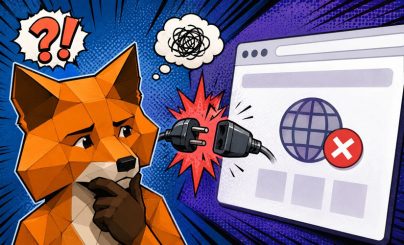
Кошелек MetaMask может не видеть подключений к dApp или выдавать ошибку соединения, хотя изначально все работало корректно. В большинстве случаев проблему можно решить самостоятельно без привлечения специалистов. Ниже описано, почему MetaMask не подключается к сайтам, какие причины вызывают сбои и как быстро восстановить доступ к децентрализованным приложениям.
- Причины, по которым MetaMask может не подключаться к сайтам
- Проблемы с браузером
- Ошибки в расширении
- Проблемы с сайтом/dApp
- Неполадки Сети
- Ошибки на стороне устройства
- Инструкция, как устранить неполадки в MetaMask
- Перезапуск или очистка кеша браузера
- Проверка версии MetaMask
- Отключение блокировщиков рекламы
- Отключение прокси
- Проверка интернет-соединения
- Сброс аккаунта в MetaMask
- Когда стоит обращаться в техподдержку
- FAQ
Причины, по которым MetaMask может не подключаться к сайтам
Проблемы с подключением могут проявляться по-разному: не открывается расширение, не реагирует кнопка Connect Wallet, зависают транзакции или dApp не видит кошелек. Часто сбой сопровождается сообщениями об ошибке сети, бесконечной загрузкой или автоматическим отключением соединения.









Проблемы с браузером
Расширение MetaMask взаимодействует с браузерами Chrome, Brave, Edge и Opera, поэтому неполадки в их работе могут нарушать соединение. Основные причины:
- Конфликт между расширениями.
- Переполненный кеш браузера.
- Отключенный JavaScript.
- Поврежденные cookie-файлы.
- Устаревшая версия браузера.
Внутренняя политика безопасности браузера может полностью заблокировать отправку запросов к API кошелька. Также проблемы возникают из-за функции изоляции сайтов, при которой каждая вкладка работает в отдельном процессе оперативной памяти. Система препятствует обмену данными между сайтом и расширением MetaMask.
Пройди опрос и получи в подарок скидку на торговую комиссию и книгу о криптовалюте
Ошибки в расширении
Признаки внутренних ошибок при работе расширения:
- Не открывается MetaMask при клике по иконке.
- Окно авторизации остается пустым.
- Кошелек зависает при подтверждении транзакции.
- Расширение автоматически закрывается.
Проблемы с сайтом/dApp
Иногда MetaMask не работает и не подключается к dApp из-за неисправностей сайта:
- Технические работы.
- Перегрузка серверов.
- Отключение поддержки сети.
- Несовместимость с браузером.
- Ошибки смарт-контрактов.
Некоторые сайты перестают корректно работать с кошельком после обновлений Web3-библиотек. При неполадках сайт долго загружается, кнопка подключения к MetaMask неактивна, но при этом все работает без сбоев с другими dApp.
Неполадки Сети
MetaMask может не работать из-за нестабильности интернет-соединения и недоступности блокчейн-сети. Частые причины:
- Блокировка соединения провайдером.
- Низкая скорость интернета.
- Проблемы с DNS.
- Перегрузка RPC-сервера.
- Прерывание Wi-Fi-соединения.
При высокой нагрузке на Ethereum кошелек может долго подключаться или выдавать ошибки. Проблема также возникает при ручном добавлении кастомных сетей, если в настройках были указаны неверные или неофициальные идентификаторы цепи (Chain ID) и URL-адреса.
Восстановить MetaMask можно несколькими способами — в зависимости от того, какие данные...
Выполняя переводы в кошельке MetaMask, пользователь вносит комиссию за газ — это необходимо для...
MetaMask — популярный децентрализованный кошелек для более 30 блокчейнов. Он может работать в...
Ошибки на стороне устройства
Распространенные факторы, которые вызывают проблемы на стороне устройства:
- Системные ограничения безопасности.
- Нехватка оперативной памяти.
- Вирусное ПО.
- Повреждение временных файлов.
- Устаревшая операционная система.
Синхронизация времени тоже влияет на подключение. Часто проблемы возникают из-за ручной смены настроек часов, разрядки батарейки BIOS на ПК, сбоев синхронизации с часовым поясом.
Дополнительно стоит проверить, включена ли автоматическая синхронизация даты и времени в настройках ПК или телефона. После установки правильных параметров нужно перезагрузить устройство.
Инструкция, как устранить неполадки в MetaMask
Большинство ошибок MetaMask можно устранить без переустановки кошелька. Для этого нужно проверить настройки браузера, состояние расширения, работу интернет-соединения и параметры сети. Рекомендуется переходить от простых способов к более сложным.
Перезапуск или очистка кеша браузера
Очистка кеша удаляет временные файлы и сбрасывает JavaScript-контекст. После этого браузер заново загрузит данные dApp и восстановит работу кошелька.
Пошаговая инструкция (на примере Google Chrome):
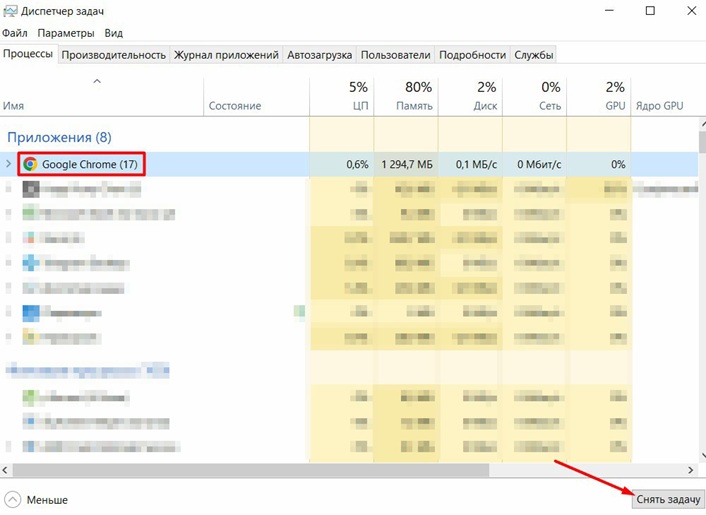
- Закрыть браузер через диспетчер задач, завершив фоновые процессы.
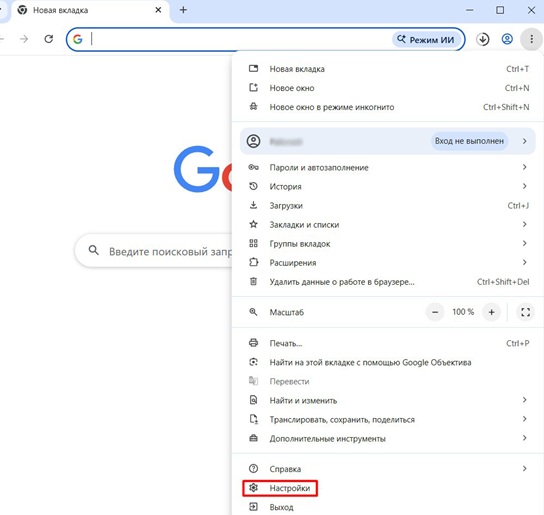
- Открыть браузер заново и перейти в настройки.
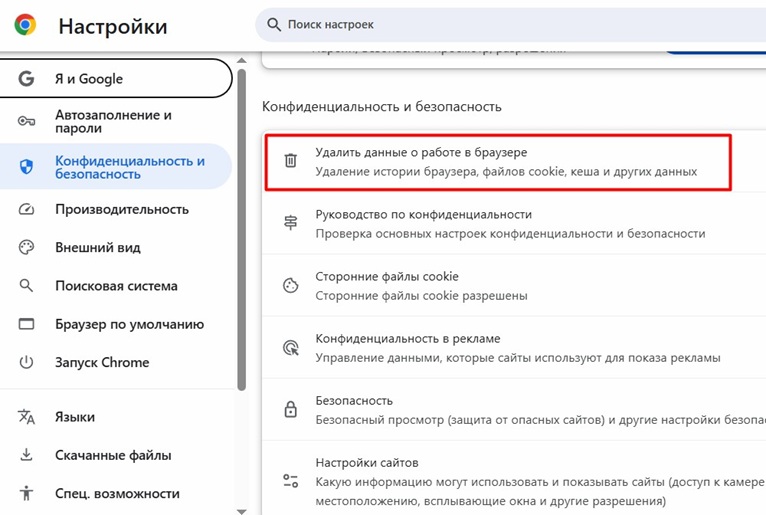
- Найти раздел «История» или «Конфиденциальность и безопасность».
- Выбрать опцию «Удалить данные о работе в браузере».
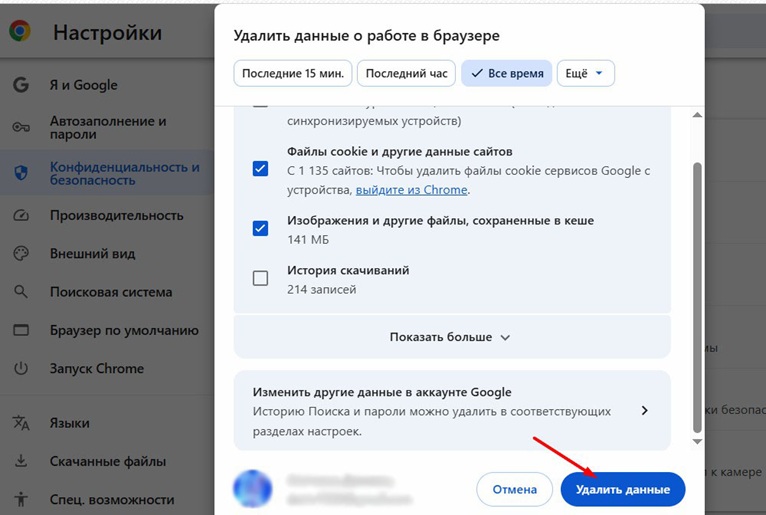
- В открывшемся окне отметить пункты «Файлы cookie и другие данные сайтов» и «Изображения и другие файлы, сохраненные в кеше».
- Временной диапазон выставить в пределах «За все время».
- Нажать на кнопку «Удалить данные».
После окончания очистки нужно перезагрузить компьютер, открыть браузер и попробовать подключить dApp. При первом запуске сайт может повторно запросить авторизацию кошелька и доступ к аккаунту.
Проверка версии MetaMask
MetaMask не подключается, если используется устаревшее приложение или расширение. Кошелек будет самостоятельно закрываться из-за критической ошибки.
Для проверки обновлений необходимо:
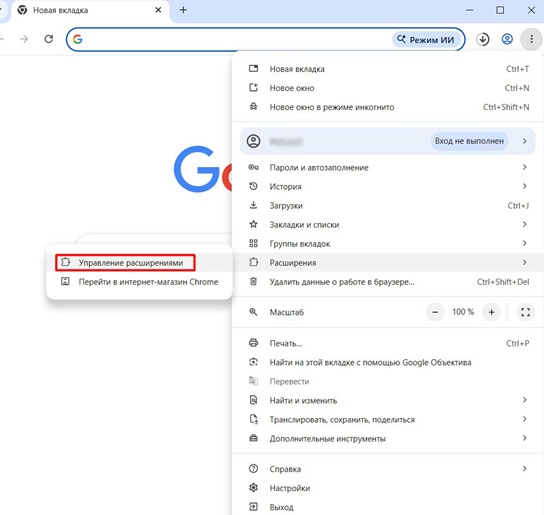
- В меню браузера открыть раздел «Управление расширениями».
- Найти MetaMask, нажать на кнопку «Подробнее» или «Сведения».
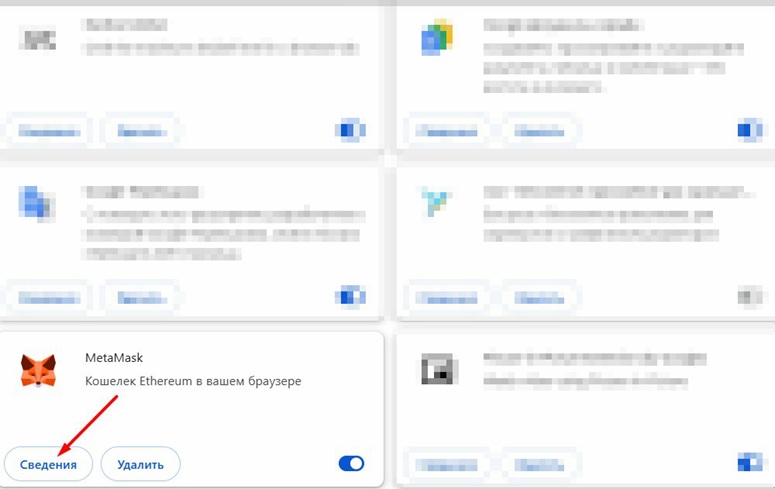
- Нажать на кнопку «Обновить», если она активна.
- Перезапустить браузер после установки последней версии.
Ручная проверка выполняется для браузеров, в которых отключено автоматическое обновление расширений. В иных случаях установка последней версии выполняется без участия пользователя. В мобильном приложении проверка обновлений выполняется в Google Play или App Store.
Отключение блокировщиков рекламы
Блокировщики (AdBlock, uBlock и другие) могут ошибочно принимать запросы кошелька к смарт-контрактам за трекинговые скрипты. Чтобы исключить конфликт, необходимо отключить плагин:
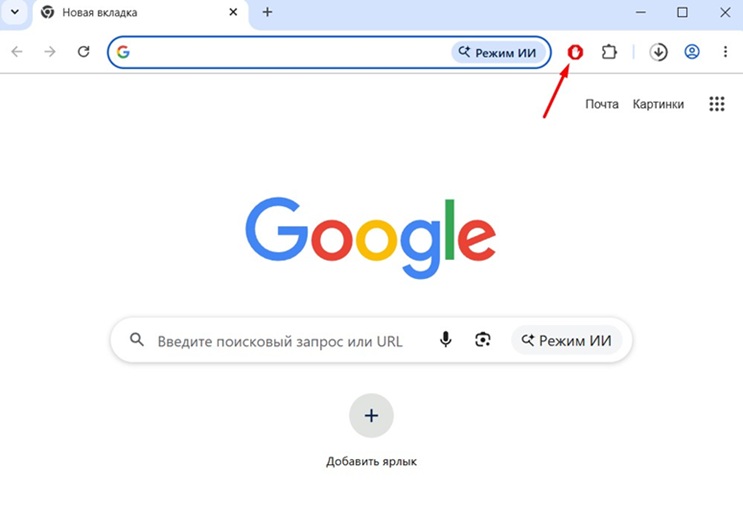
- Кликнуть по иконке блокировщика рекламы на панели браузера.
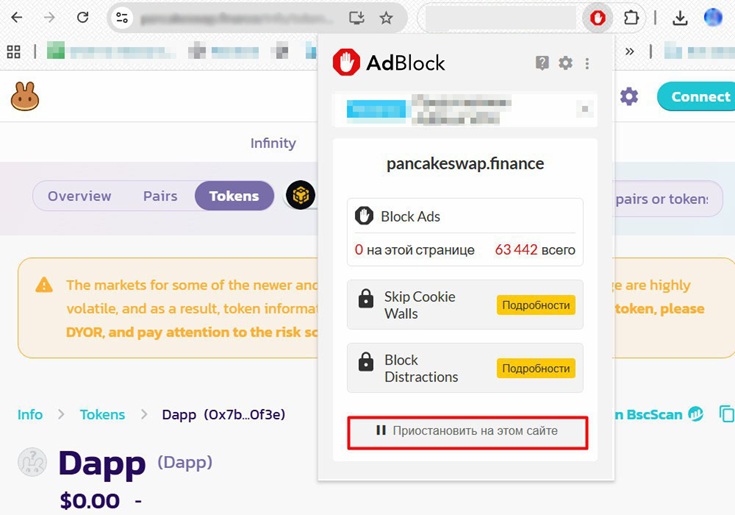
- Отключить плагин для сайта dApp, передвинув тумблер или нажав на надпись «Приостановить на этом сайте».
- В настройках блокировщика рекламы внести адрес сайта в белый список, если имеется такая возможность.
- Обновить страницу комбинацией клавиш Ctrl + F5.
Отключение прокси
Пошаговое руководство для отключения прокси:
- В настройках браузера открыть «Система» или «Сеть».
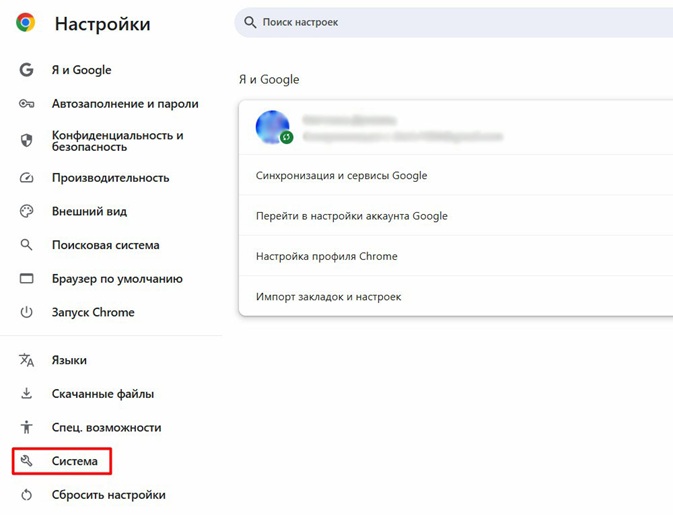
- Найти настройки прокси-сервера и перейти в них.
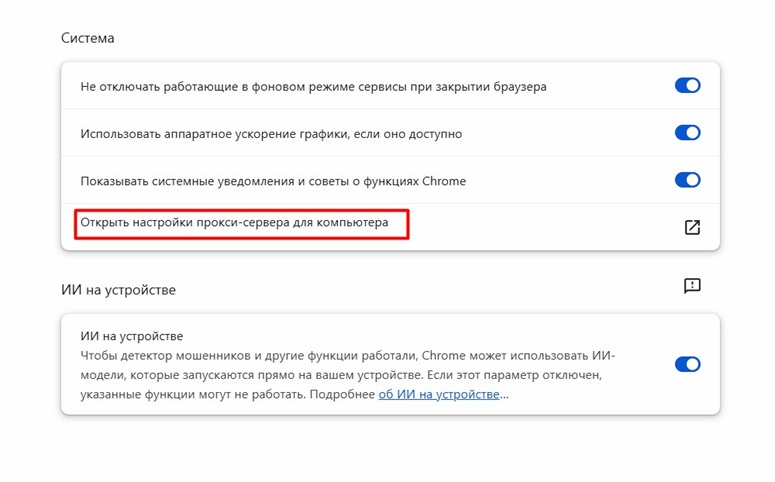
- Отключить опцию использования прокси-сервера или аналогичную.
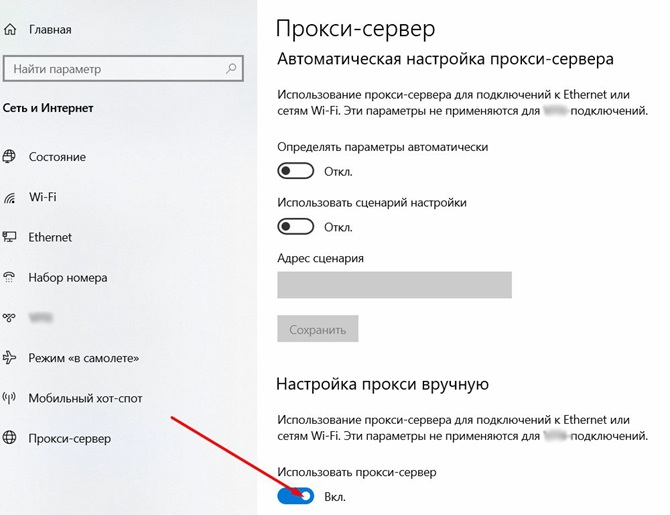
- Если используется десктопный вариант расширений по замене прокси, то их тоже нужно приостановить.
После отключения необходимо перезапустить браузер и установить соединение с dApp. Если все заработало, то проблема была именно в прокси.
Дополнительно стоит проверить работу MetaMask в режиме «инкогнито» или открыть dApp в другом браузере. Это помогает исключить влияние расширений, кеша и локальных настроек, которые могут блокировать подключение.
Проверка интернет-соединения
Даже если интернет работает, возможна потеря пакетов или блокировка конкретных портов провайдером. Для MetaMask требуется стабильное соединение с блокчейном без фильтрации трафика.
| Что нужно проверить | Как проверить | Результат | Что помогает исключить |
|---|---|---|---|
| Стабильность интернет-соединения | Открыть командную строку в Windows и ввести команду ping 8.8.8.8 -t, затем подождать 2-3 минуты | В ответах не должно быть строк Request timed out, а показатель потерь — не превышать 1-2% | Проблемы с интернетом и нестабильное соединение |
| Доступность RPC-сервера | Вставить URL используемой сети RPC в адресную строку браузера и открыть страницу, а также проверить его в сервисе мониторинга доступности нод (Chainstack, Alchemy) | Страница должна открываться без длительной загрузки или ошибки соединения, а в сервисах мониторинга статус узла должен отображаться как активный | Недоступность RPC-сервера или блокировку провайдером |
| Работа DNS | Открыть настройки сети и временно установить публичный DNS 1.1.1.1 или 8.8.8.8 | После смены DNS сайты и dApp должны открываться быстрее и без ошибок | Ошибки DNS и проблемы с маршрутизацией |
| Работа MetaMask в другой сети | Переключиться с Wi-Fi на мобильный интернет или другую сеть | Если MetaMask начинает подключаться, проблема связана с текущим интернет-соединением | Блокировки со стороны роутера, провайдера или локальной сети |
Сброс аккаунта в MetaMask
Если предыдущие шаги не помогли, необходимо сбросить данные аккаунта. Это позволяет устранить локальные ошибки транзакций и подключения. Операция не затрагивает баланс и сид-фразы.
Алгоритм действий в мобильном приложении:
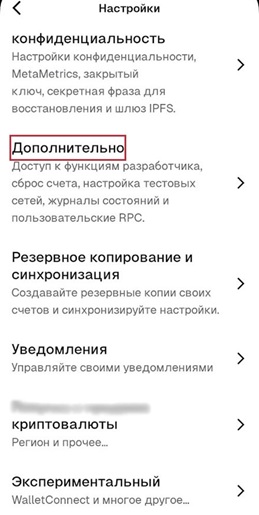
- Открыть MetaMask и перейти в «Настройки».
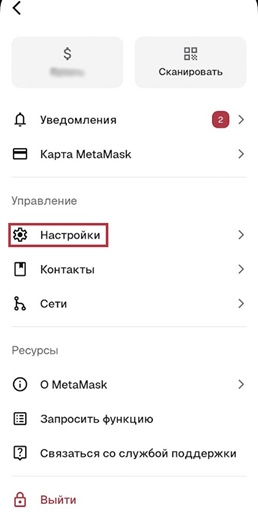
- Выбрать «Дополнительно».
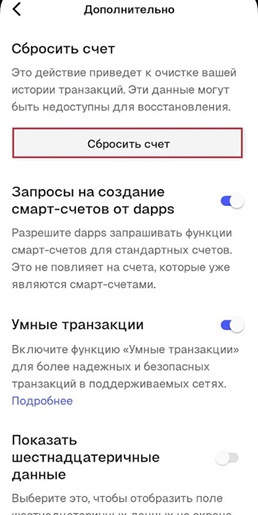
- Нажать на «Сбросить счет».
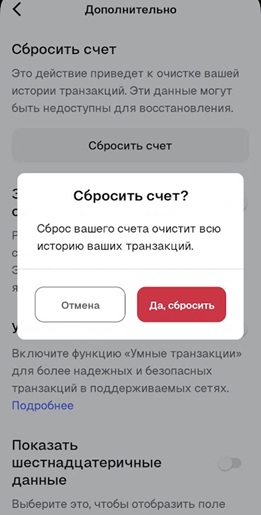
- Подтвердить действие.
- Повторно подключить dApp.
Этот способ в основном помогает, если подключение пропало после зависших транзакций. После сброса аккаунта история операций обновляется, а локальные ошибки синхронизации с dApp устраняются без потери средств на балансе.
Когда стоит обращаться в техподдержку
Если не открывается Метамаск после выполнения всех инструкций, следует обратиться в службу поддержки кошелька. Обычно это требуется после крупных обновлений, когда в работе появляются критические ошибки или повреждаются настройки кошелька. Также связаться со специалистами необходимо при подозрении на взлом аккаунта (неизвестные транзакции, изменение адресов в буфере обмена).
Перед обращением в техподдержку MetaMask желательно подготовить:
- Информацию о версии браузера.
- Данные о версии кошелька.
- Текст возникающей ошибки.
- Скриншоты проблемы.
- Информацию о сети блокчейна.
Связываться со службой поддержки нужно только на официальном сайте или в мобильном приложении. Иначе существует риск передачи своих данных мошенникам.
FAQ
Это происходит из-за внутренней функции безопасности Auto-Lock. Время блокировки можно изменить в настройках кошелька.
Это указывает на то, что сбой произошел на стороне блокчейн-ноды, а не в браузере. Решить проблему можно ручной сменой RPC-сервера в настройках сети кошелька в разделе «Новый URL-адрес RPC».
Да, некоторые антивирусы в режиме «инкогнито» или «безопасные платежи» блокируют сетевые вызовы расширений. Рекомендуется временно отключить проверку HTTPS-трафика и повторить попытку.
Нужно проверить консоль разработчика: нажать на проблемном сайте на F12, открыть вкладку Console и повторить подключение. Если появляются ошибки CORS или блокировка window.ethereum, это указывает на проблему в коде dApp. Требуется обращение в службу поддержки сайта.
Обычно это связано с блокировкой всплывающих окон, конфликтом расширений или зависанием кошелька при работе в фоновом режиме. Для решения проблемы рекомендуется перезагрузить браузер, отключить блокировщик рекламы и дать разрешение на показ всплывающих окон.




 Монеты
 Обменники
 Вход/регистрация
 Прогнозы
 Форум
Форум